اگر آپ کے پاس پرانا لیپ ٹاپ موجود ہے جو ونڈوز چلانے میں سست ہو چکا ہے تو اسے فوراً فروخت کرنے یا ایک طرف رکھنے کی ضرورت نہیں۔ اسے مفت میں کروم بک جیسی مشین میں تبدیل کیا جا سکتا ہے، وہ بھی کسی خاص تکنیکی مہارت کے بغیر۔
اس کے لیے گوگل کا کروم اوایس فلیکس استعمال کیا جا سکتا ہے۔ یہ آپریٹنگ سسٹم نسبتاً کم وسائل استعمال کرتا ہے، جس کی وجہ سے پرانے یا کم طاقتور کمپیوٹرز پر بھی بہتر کارکردگی دے سکتا ہے۔
کروم اوایس فلیکس انسٹال کرنے کے لیے کمپیوٹر میں کم از کم 4 جی بی ریم، 16 جی بی اسٹوریج اور انٹل یا اے ایم ڈی پروسیسر ہونا چاہیے۔ تاہم بہت پرانے پروسیسرز، خاص طور پر 2012 یا اس سے پہلے کے کچھ ماڈلز، نئے ورژن کو سپورٹ نہیں کر سکتے۔
اس کے علاوہ کم از کم 8 جی بی کی یو ایس بی فلیش ڈرائیو بھی درکار ہوگی۔ انسٹالیشن میڈیا تیار کرتے وقت یو ایس بی کا موجودہ ڈیٹا حذف ہو جائے گا۔ایک ایسا کمپیوٹر بھی چاہیے جس میں گوگل کروم انسٹال ہو۔ یہی کمپیوٹرکروم او ایس فلیکس انسٹال کرنے کے لیے بھی استعمال کیا جا سکتا ہے۔
سب سے پہلے گوگل کروم میں کروم بک ریکوری یو ٹیلٹی ایکسٹینشن انسٹال کریں۔ یو ایس بی فلیش ڈرائیو کمپیوٹر سے منسلک کرنے کے بعد کروم کی اکسٹینشنز مینو سے ریکوری یوٹیلیٹی کھولیں اور گیٹ اسٹارٹڈ پر کلک کریں۔
اس کے بعد گوگل کروم او ایس فلیکس منتخب کریں، اپنی یو ایس بی ڈرائیو منتخب کریں اور یوٹیلیٹی کو انسٹالیشن میڈیا تیار کرنے دیں۔ یو ایس بی تیار ہونے کے بعد اسے اس پرانے کمپیوٹر میں لگائیں جس پرکروم او ایس فلیکس انسٹال کرنا ہے۔
کمپیوٹر کو ری اسٹارٹ کریں اور بوٹ مینو کھولنے کے لیے متعلقہ بٹن بار بار دبائیں۔ یہ بٹن کمپیوٹر کے ماڈل کے مطابق F10، F12 یا ڈالیٹ میں سے کوئی ہو سکتا ہے۔ بوٹ مینو میں یو ایس بی ڈرائیو منتخب کریں۔ اس کے بعد کروم اوایس فلیکس لوڈ ہونا شروع ہو جائے گا۔
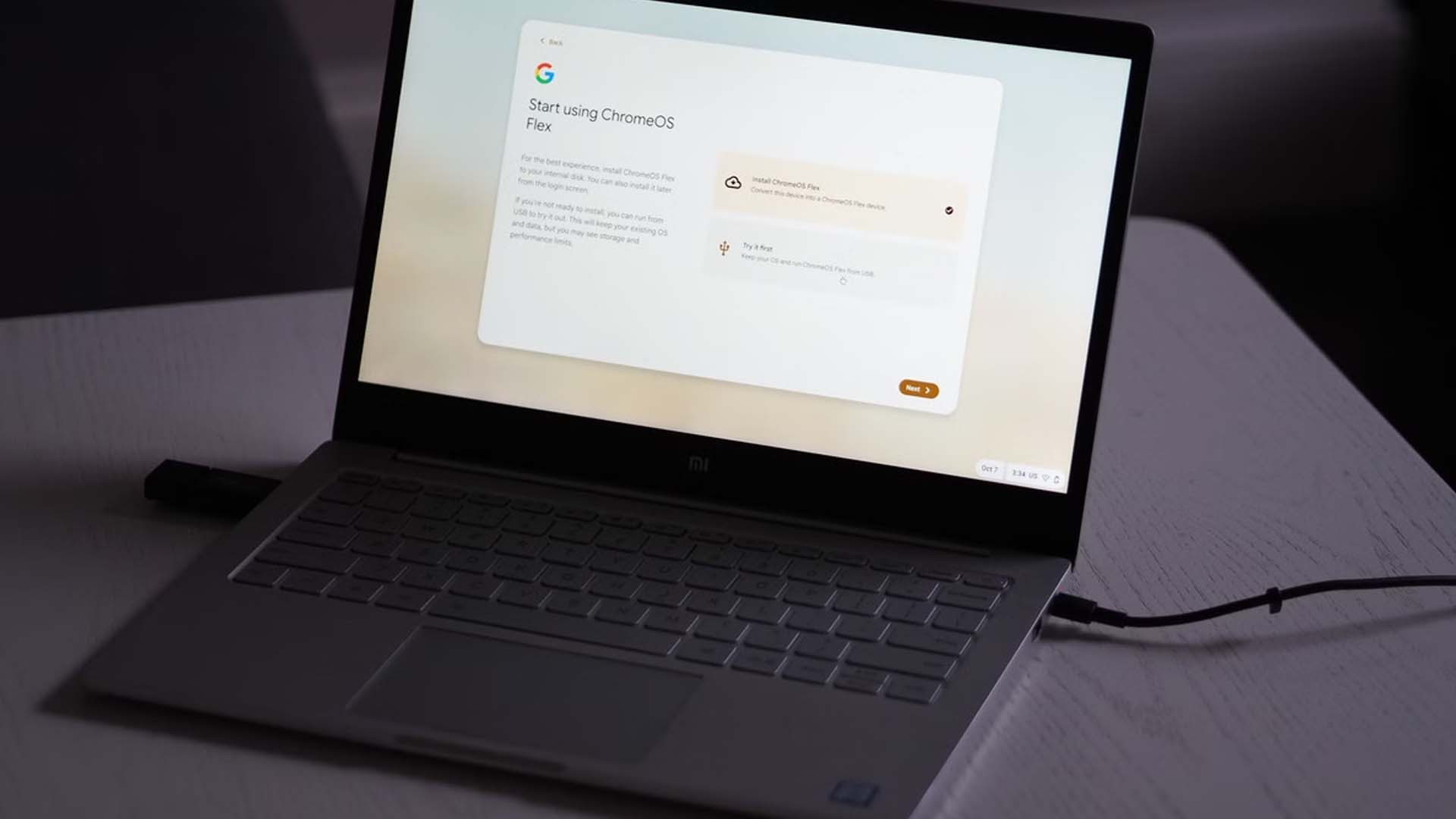
کروم او ایس فلیکس انسٹالیشن کے دوران صارف کو اسے عارضی طور پر آزمانے کا اختیار بھی دیتا ہے۔ یہ آپشن اس وقت مفید ہے جب آپ پہلے یہ دیکھنا چاہتے ہوں کہ وائی فائی ، کی بورڈ، ٹچ پیڈ، آواز اور دیگر ہارڈویئر کروم فلیکس کے ساتھ درست کام کر رہے ہیں یا نہیں۔ تاہم عارضی موڈ میں عام طور پر ڈیٹا ری اسٹارٹ کے بعد محفوظ نہیں رہتا۔
اگر آپ کروم او ایس فلیکس کو مستقل طور پر انسٹال کرتے ہیں تو کمپیوٹر میں موجود پرانا آپریٹنگ سسٹم اور تمام ڈیٹا حذف ہو سکتا ہے۔ اس لیے انسٹالیشن سے پہلے ضروری فائلوں کا بیک اپ ضرور لے لیں۔ انسٹالیشن مکمل ہونے کے بعد یو ایس بی نکالیں اور کمپیوٹر کو دوبارہ شروع کریں۔ اب آپ کا پرانا لیپ ٹاپ کروم اس ایس فلیکس کے ساتھ استعمال کیا جا سکتا ہے۔
کرون او ایس فلیکس پرانے کمپیوٹر کو دوبارہ قابل استعمال بنانے میں مدد دے سکتا ہے، لیکن اس میں عام کروم بک کی تمام سہولیات موجود نہیں ہوتیں۔اس میں گوگل پلے سٹوراور اینڈرائیڈ ایپس چلانے والا وہ سسٹم موجود نہیں جو زیادہ تر باقاعدہ کروم بکس میں ملتا ہے۔ اس لیے اینڈرائیڈ ایپس انسٹال نہیں کی جا سکتیں۔
کروم او ایس فلیکس میں باضابطہ طور پر ونڈوزکے ساتھ ڈوئل بوٹ کی سہولت بھی موجود نہیں۔ بعض صارفین یہ یو ایس بی سے کروم، او ایس فلیکس چلا سکتے ہیں، لیکن اس صورت میں کارکردگی مستقل انسٹالیشن کے مقابلے میں کم ہو سکتی ہے۔ اس کے علاوہ کروم او ایس فلیکس میں بائیومیٹرک لاگ اِن اور اسٹارٹ اپ پن کی سہولت بھی عام کروم بکس کی طرح دستیاب نہیں۔
کچھ ایسے کمپیوٹرز جن میں کروم او ایس فلیکس کی مکمل تصدیق نہیں ہوئی، وہ بھی اسے چلا سکتے ہیں، تاہم ایسے ہارڈویئر کے ساتھ مکمل مطابقت کی ضمانت نہیں ہوتی۔
اس کے باوجود اگر کسی کے پاس پرانا مگر کام کرنے والا لیپ ٹاپ موجود ہے تو کروم اس ایس فلیکس اسے دوبارہ روزمرہ ویب براؤزنگ، آن لائن کام، ویڈیوز اور دیگر بنیادی کاموں کے لیے مفید بنا سکتا ہے۔ یعنی نیا کمپیوٹر خریدنے سے پہلے اپنے پرانے لیپ ٹاپ کو ایک بار کروم ای ایس فلیکس کے ساتھ آزمانا ایک قابل غور آپشن ہو سکتا ہے۔



 By
By